
En esta primera parte del proyecto se va a realizar el montaje de la Raspberry al sensor de temperatura y humedad. Las herramientas necesarias serán:
- Raspberry PI
- Tarjeta SD
- Sensor de temperatura y humedad DHT11/DHT22
- Cable HDMI (con adaptador VGA si fuera necesario)
- Pantalla
- Teclado con USB
- Ratón con USB
La Raspberry PI

El primer paso es entender que una Raspberry no es un Arduino: no basta con compilar un programa y cargarlo. Raspberry es un ordenador de placa reducida, y tiene un sistema operativo llamado Raspbian.
Por defecto Raspbian puede venir sin instalar, por lo que es tarea del usuario el instalarlo. La forma más fácil de hacerlo es mediante NOOBS. Para ello será necesario una tarjeta SD de al menos 8Gb (en caso de instalar el SO sin interfaz gráfica podría ser suficiente con 4Gb).
Raspbian se puede descargar desde la página oficial de Raspberry. Una vez realizado esto, habría que cargarlo en la SD. Para ello basta con copiar el contenido de la carpeta NOOBs al completo. Si la SD tenía información o un Raspbian anterior, convendrá formatearla. Recuerda realizar una copia de seguridad de cualquier archivo que desees conservar.
Una vez cargado, se introduce la SD en la ranura destinado a ello en la Raspberry. Para finalizar la instalación será necesario trabajar desde la propia Raspberry. Para ello, conecta el teclado, el ratón y la pantalla. Finalmente, conecta la alimentación.

Raspbian se iniciará y ofrecerá una lista de posibles programas a instalar. Basta con elegir Raspbian y darle aceptar en la advertencia que saldrá. La instalación llevará un tiempo en el que estará la Raspberry trabajando sola.

Con esto ya estaría configurada, pero si aún te queda alguna duda, siempre puedes consultar la página oficial.
Los sensores DHT11/DHT22
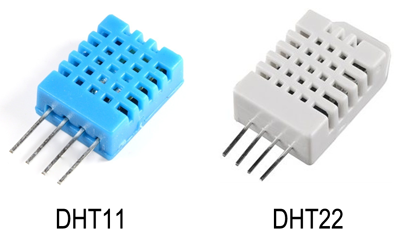
Se tratan de unos sensores que miden tanto humedad como temperatura. Ambos sensores vienen en los mismos formatos, funcionan igual y hacen uso de las mismas librerías. Sus diferencias radican en características como exactitud o rango de medida. En lo que respecta a este proyecto, se ha usado el DHT11, pero ambos son válidos.
 |
| Tabla extraída de aquí |
En este proyecto se va a trabajar con Python 2.7, por lo que habrá que descargar la librería correspondiente que permite trabajar con estos sensores. Se trata de Adafruit_Python_DHT. La forma más fácil de instalar esta librería es mediante el comando sudo pip install Adafruit_DHT. En caso de no reconocerse el comando pip, habrá que instalar pip mediante sudo apt-get install pip y volver a intentarlo.
Una vez instalada la librería, hay que saber cómo conectar el sensor, para lo cual hay que distinguir qué tipo de montaje se tiene: 4 patas sin resistencia pull-up o 3 patas con resistencia pull-up. En caso de tener de 4 patas, será necesario poner la resistencia de pull up de 10k entre el pin de VCC y la salida. Para este proyecto se ha usado la opción de 3 patas con la resistencia pull-up incluída.
 |
| Imagen obtenida de aquí |
Por supuesto, puede ser que en tu sensor las patas no vengan en este orden. Recuerda siempre revisarlo antes de conectar, y conectarlo siempre en frio, es decir, con la Raspberry sin alimentación.
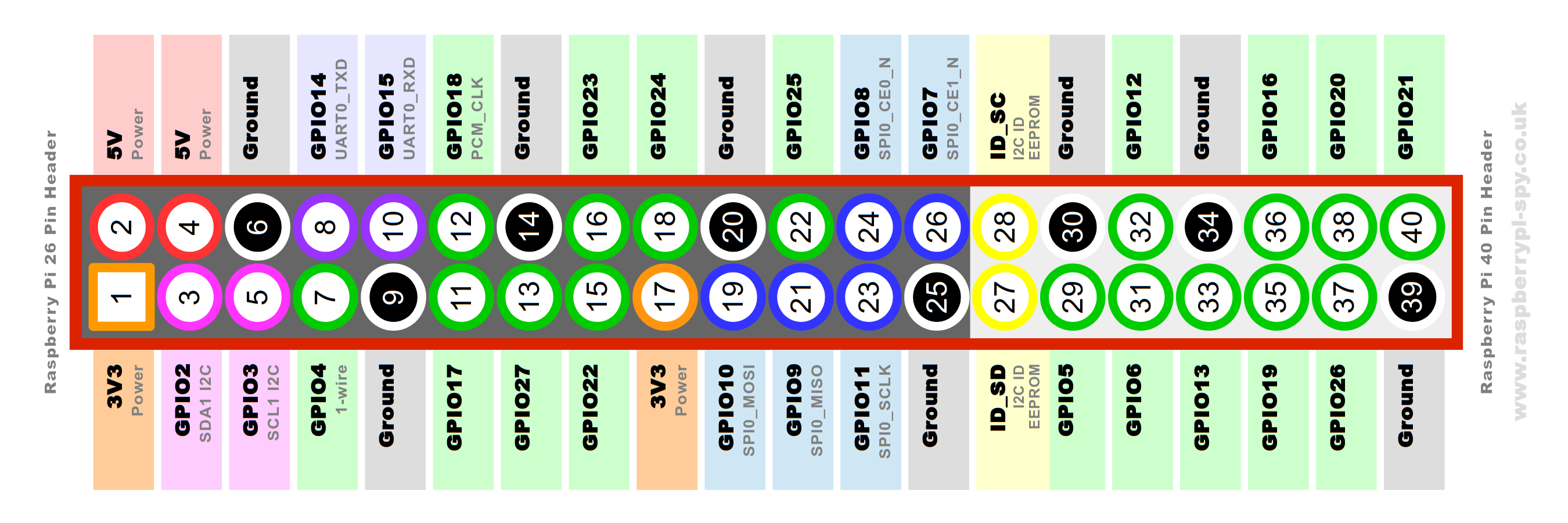
Es importante saber a qué pata se ha conectado el Pin de Signal/Data, ya que será el que luego se lea desde el programa para obtener los datos. Para ello puede ser útil tener presente la numeración de los mismos.
Es importante saber a qué pata se ha conectado el Pin de Signal/Data, ya que será el que luego se lea desde el programa para obtener los datos. Para ello puede ser útil tener presente la numeración de los mismos.
 |
| Imagen obtenida de aquí |
Finalmente solo quedaría la conexión del sensor a la Raspberry y ya estaría el circuito montado con las librarías descargadas. Ya se tiene todo listo para funcionar. A continuación, basta con hacer el código, explicado en la siguiente entrada. Por si aún te queda alguna duda, tienes una imagen de cómo seria el circuito a continuación. Además, si sigues teniendo dudas y problemas, puedes consultar el datahseet de estos sensores tanto online como descargándolos en pdf. Son muy buenos e incluyen ejemplos de código y montajes.
 |
| Imagen obtenida de aquí |
Si quieres saber cómo configurar la conexión a Internet de Raspberry puedes ir aquí. Si en cambio prefieres pasar directamente a la programación, mejor ve aquí.


